Pokročílí 5: Správa knižníc
V programovaní pod pojmom knižnica rozumieme sadu funkcií a tried, ktoré riešia nejakú špecifickú úlohu a vieme ich použiť vo svojich programoch. Python poskytuje bohatú štadardnú knižnicu, v ktorej máme k dispozícii množstvo modulov s užitočnými funkciami.
Pri programovaní však nie sme odkázaní iba na štandardnú knižnicu, ale vieme si stiahnuť a použiť tisíce knižníc, ktoré vytvorili iní programátori. Python nám poskytuje rôzne nástroje na správu, používanie a aj vytváranie takýchto knižníc. Dnes sa im povenujeme bližšie.
Správa distribučných balíkov pomocou pip
pip je najpopulárnejší nástroj na spravovanie knižníc v Pythone. Tento nástroj sa nainštaluje automaticky spolu s Pythonom, preto ho má každý používateľ Pythonu k dispozícii.
Knižnica spravovaná pomocou pip sa anglicky volá distribution package, teda distribučný balík, ale ide o iný druh "balíka", ako sme si vysvetľovali minule keď sme preberali import balíkov. Preto pip "distribučné balíky" budeme ďalej niekedy nazývať jednoducho knižnice.
Distribučné balíky v pip majú svoje jedinečné meno a obsahujú ľubovoľný počet balíkov a modulov, ktoré po nainštalovaní budeme mať k dispozícii. Okrem mena má každá knižnica aj svoju verziu. Väčšina pip knižníc používa sémantické verzionovanie.
Nástroj pip sa používa z príkazového riadku. Ak chceme zistiť, aké pip distribučné balíky máme vo svojom počítači nainštalované, použijeme na to príkaz pip list. Program nám do konzoly vypíše všetky nainštalované knižnice a aj ktorú verziu máme nainštalovanú.
Inštalácia konkrétnej verzie knižnice
Niekedy je potrebné mať nainštalovanú nie najnovšiu, ale nejakú konkrétnu verziu knižnice. Verziu vieme špecifikovať pri inštalácii a to pomocou pip install <nazov>==<verzia>, teda napr.pip install flask==3.0.1
Virtuálne prostredie .venv
Virtuálne prostredie v Pythone poskytuje izolovaný priestor pre programátorov, v ktorom majú vlastnú sadu knižníc a vlastnú verziu jazyka Python. Knižnice nainštalované pomocou pip v rámci jedného virtuálneho prostredia neovplyvňujú iné virtuálne prostredia a nie sú viditeľné ani zo systému.
Virtuálne prostredie má na disku svoj vlastný adresár, do ktorého ukladá svoje nastavenia a nainštalované distribučné balíky. Väčšinou je tento adresár umiestnený v adresári daného Python projektu a jeho názov je .venv.
Správa virtuálneho prostredie cez príkazový riadok
Ak používame príkazový riadok, tak s virtuálnym prostredím vieme pracovať nasledovne.
- Virtuálne prostredie pred prvým použitím vytvoríme pomocou príkazu
python -m venv .venv, ktorý vytvorí virtuálne prostredie do adresára.venv - Aktivujeme virtuálne prostredie pomocou príkazu
.venv\scripts\activate - Vo vnútri virtuálneho prostredia mám zmenený príkazový riadok, na ktorého začiatku mi bude ukazovať
(.venv) - Po skončení práce s virtuálnym prostredím ho ukončím pomocou príkazu
deactivate
Vývojové prostredie PyCharm vie spravovať a používať virtuálne prostredia a štandardne vám ho aj vytvorí pre každý váš projekt. Ak ho chcete znovu vytvoriť, stačí zmazať adresár .venv vo vašom projekte a potom kliknutím na menu vpravo dole si viete vytvoriť nové virtuálne prostredie.
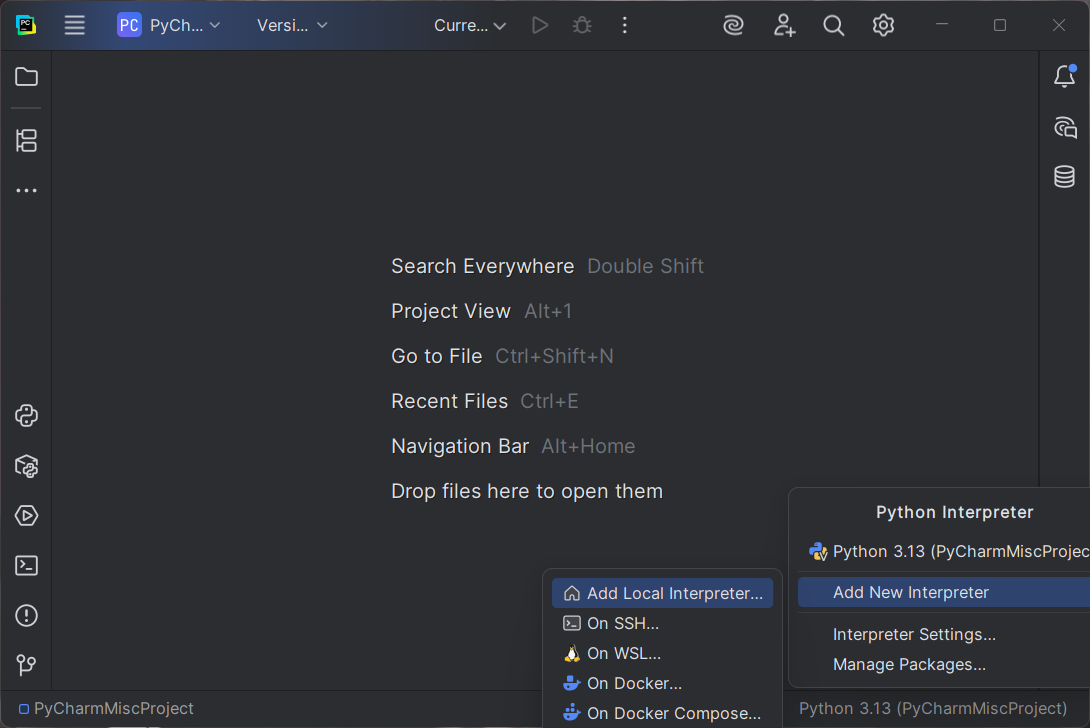
Vytvorenie virtuálneho prostredia pomocou možnosti Add new interpreter
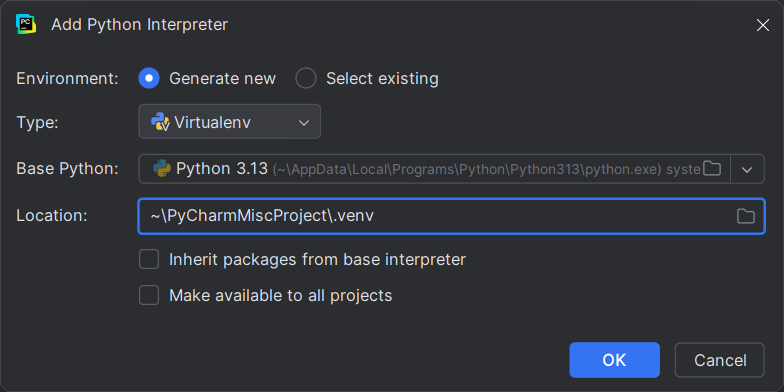
Vytvorenie nového virtuálneho prostredia z existujúceho Pythonu
Visual Studio Code
Ak používate Visual Studio Code, pozrite si príručku pre prácu s virtuálnym prostredím
To, či náš projekt máme spustený vo virtuálnom prostredí si vieme overiť tak, že si v Pythone otvoríme terminál, pomocou ikonky vľavo dole, alebo pomocou kláves Alt+F12. Príkazový riadok v tomto termináli musí začínať značkou virtuálneho prostredia (.venv)
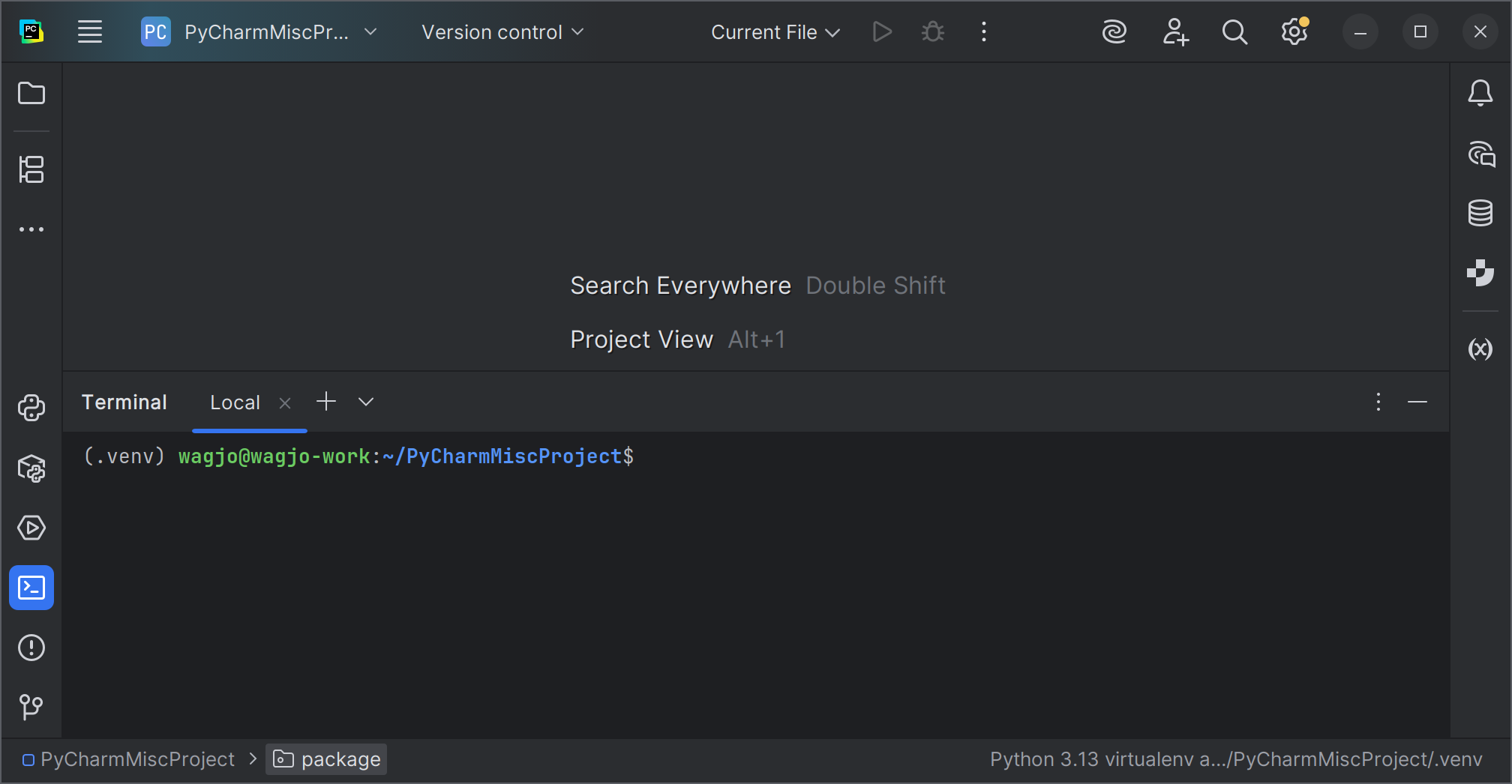
Virtuálne prostredie je aktívne, príkazový riadok začína textom (.venv)
Ak v tomto termináli teraz nainštalujeme nejakú knižnicu pomocou príkazu pip install, tak bude viditeľná iba v rámci tohto virtuálneho prostredia. Tak isto príkaz pip list bude ukazovať iba knižnice nainštalované do tohto virtuálneho prostredia.
Verejný repozitár balíkov PyPI.org
Všetky knižnice, ktoré si vieme stiahnuť a používať pomocou nástroja pip sú zverejnené vo verejnom repozitári Python Package Index (PyPI) na adrese https://pypi.org. Pomocou tejto stránky vieme knižnice vyhľadávať a prečítať si ich dokumentáciu. Napríklad vyššie spomínaná knižnica Flask má svoju stránku na https://pypi.org/project/Flask/
Do repozitára PyPI si vieme zadarmo uložiť aj svoje vlastné knižnice alebo celé Python programy. Musia byť licencované Open Source licenciou a nesmú byť príliš veľké. Jediné čo treba urobiť je zaregistrovať sa na ich stránke a vygenerovať si API token, pomocou ktorého budete vedieť nahrať váš distribučný balíček do repozitára.
Správa závislostí pomocou requirements.txt
Táto sekcia popisuje starší (ale stále často používaný) spôsob správy projektových závislostí. Moderný spôsob si uvedieme v ďalšej sekcii.
Ak má projekt takýto súbor, potom všetky jeho závislosti vieme nainštalovať jedným príkazom pip install -r requirements.txt
V súbore requirements.txt vidíme, že verzie vieme písať rôznymi spôsobmi. Ak verziu distribučného balíka neuvedieme, nainštaluje sa najnovšia verzia. Pomocou operátora == nainštalujeme konkrétnu verziu, a pomocou operátorov >=, <=, > a < vieme uviesť, aké verzie vyžadujeme. Operátor ~= bude akceptovať iba kompatibilné verzie podľa sémentického verzionovania, napr. ~=2.2 bude akceptovať verzie 2.2.1, 2.2.9, 2.3, ale nie 2.1 alebo 3.0.
Dokumentácia
Kompletný popis rôznych možností deklarovania závislostí a ich verzií môžeme nájsť v dokumentácii špecifikácie verzií distribučných balíkov Pythonu
Konfigurácia projektu pomocou pyproject.toml
Súbor requirements.txt nám umožňuje uviesť závislosti, nič viac. Na detailnejšiu konfiguráciu Python projektov slúži súbor pyproject.toml. Poskytuje modernejšiu alternatívu k suboru requirements.txt a viem do neho dať všetky nastavenia môjho projektu.
V súbore pyproject.toml musím uviesť minimálne názov môjho projektu a verziu. Všetky ostatné nastavenia sú voliteľné. Závislosti na knižniciach uvádzam do atribútu dependencies.
Ak uvediem závislosti (dependencies) v súbore pyproject.toml, súbor requirements.txt nepotrebujem
Súbor pyproject.toml umiestňujeme do adresára s projektom. Všetky zdrojové moduly a balíky odporúčame dať to adresára src, podľa konvencie src layout
V PyCharm vieme potom adresár src označiť ako zdrojový tak, že na neho klikneme pravým tlačítkom a vyberieme Mark Directory as -> Sources root.
Takto vytvorený projekt potom vieme lokálne nainštalovať príkazom pip install -e ., ktorý spustím vo virtuálnom prostredí, napríklad pomocou terminálu v PyCharme. Tým sa nainštalujú všetky závislosti zo súboru pyproject.toml a naviac budeme mať lokálne k dispozícii všetky balíky a moduly z adresára src, takže ich budeme vedieť spúšťať pomocou príkazu python -m balik.modul
Úlohy na precvičenie
Úloha 5.1: Základný projekt
- Vytvorte v PyCharm nový projekt s názvom "cowsay", tak aby mal virtuálne prostredie
- Vytvorte v ňom súbor
pyproject.tomls nasledovným obsahom - Vytvorte nasledovné adresáre a súbory
- Adresár
srcv PyCharme označte ako "Sources root" - V súbore
__main__.pynapíšte jednoduchý Hello World - V terminály lokálne nainštalujte tento projekt pomocou
pip install -e . - Projekt spustite pomocou
python -m cowsay
Úloha 5.2: Farebný výpis argumentov
Upravte projekt z úlohy 5.1 nasledovne.
- prečítajte vstupné argumenty programu pomocou premennej
sys.argva vypíšte prvý argument na obrazovku. Príklad spustenia - použite knižnicu
coloredna zmenu farby textu. Príklad
Úloha 5.3: Zvieratko
Upravte projekt z úlohy 5.2 nasledovne
- použite knižnicu
ascii-announcersna zobrazenie ASCII zvieratka. Príklad - Vypíšte farebný text z predchádzajúceho zadania a pod ním vykreslite zvieratko
- Vyskúšajte iné zvieratká, ktoré sú uložené v premennej
announcers
Úloha 5.4: Orámovaný text
Upravte projekt z úlohy 5.3 nasledovne
- Použite knižnicu
textwrapna zalomenie textu do viacerých riadkov - Orámujte text, ktorý vypisujete
- Vyskúšajte použiť farby
Príklad výstupu:
Úloha 5.5: Cowsay
Upravte projekt z úlohy 5.4 nasledovne
- Zo zvieratka nakreslite čiaru ku rámčeku, aby bolo jasné, že to hovorí zvieratko. Príklad:
- Urobte to tak, aby to fungovalo s akýmkoľvek zvieratkom
Zhrnutie cvičenia
-
pipje nástroj na spravovanie distribučných balíkov-
pipknižnice sa v Pythone inštalujú globálne - Nemôžeme mať naraz nainštalované 2 verzie tej istej knižnice
-
pip list- zoznam nainštalovaných knižníc -
pip install <nazov>- nainštalovanie najnovšej verzie knižnice -
pip install <nazov>==<verzia>- nainštalovanie konkrétnej verzie knižnice -
pip install --upgrage <nazov>- aktualizácia knižnice -
pip uninstall <nazov>- odinštalovanie knižnice
-
- Virtuálne prostredie
.venv- Izolovaný priestor pre programátorov, ktorý má vlastnú sadu knižníc a vlastnú verziu jazyka Python
- Knižnice z jedného virtuálneho prostredia neovplyvňujú iné virtuálne prostredia a nie sú viditeľné ani zo systému.
- Virtuálne prostredie potrebuje svoj vlastný adresár, väčšinou je to
.venv
- Verejný repozitár balíkov PyPI.org
- Python Package Index (PyPI) na adrese https://pypi.org
-
pipbalíky sa sťahujú práve z tohto repozitára - Do repozitára PyPI si vieme zadarmo uložiť aj svoje vlastné knižnice alebo celé Python programy
- Správa závislostí pomocou requirements.txt
- Starý spôsob
- Textový súbor
requirements.txtna samostatných riadkoch obsahuje názvy knižníc, ktoré náš projekt vyžaduje. - Ak má projekt takýto súbor, potom všetky jeho závislosti vieme nainštalovať jedným príkazom
pip install -r requirements.txt - Okrem názvu vieme uviesť, akú verziu potrebujeme. Vieme na to použiť operátory
==,~=,>,>=,<,<=a iné
- Konfigurácia projektu pomocou pyproject.toml
- Moderný spôsob
- V súbore
pyproject.tomlmusím uviesť minimálne názov môjho projektu a verziu. - Závislosti na knižniciach uvádzam do atribútu
dependencies - Ak uvediem závislosti (dependencies) v súbore
pyproject.toml, súborrequirements.txtnepotrebujem - Súbor pyproject.toml umiestňujeme do adresára s projektom. Všetky zdrojové moduly a balíky odporúčame dať to adresára
src - Projekt viem lokálne nainštalovať príkazom
pip install -e . - Projekt budem vedieť spúšťať pomocou príkazu
python -m balik.modul
Poznámky do zošita
V zošite je potrebné mať napísané aspoň tieto poznámky:
PIP

pip je nástroj na spravovanie distribučných balíkov
pip knižnice sa v Pythone inštalujú globálne
Nemôžeme mať naraz nainštalované 2 verzie tej istej knižnice

pip list
pip install
pip install --upgrade

VIRTUÁLNE PROSTREDIE

Izolovaný priestor, ktorý má vlastnú sadu knižníc
Knižnice z jedného virtuálneho prostredia neovplyvňujú iné virtuálne prostredia
a nie sú viditeľné ani zo systému.
Virtuálne prostredie potrebuje svoj vlastný adresár, väčšinou je to .venv

PYPI.ORG

Python Package Index (PyPI) na adrese https://pypi.org
pip balíky sa sťahujú práve z tohto repozitára
Viem v ňom zverejniť zadarmo aj svoje balíky

requirements.txt

Starý spôsob písania závislostí, do textového súboru
Okrem názvu knižnice vieme uviesť verziu.
Vieme na to použiť operátory ==, ~=, >, >=, <, <= a iné
Ak mám súbor requirements.txt, závislosti nainštalujem pomocou pip install -r requirements.txt

pyproject.toml

Moderný spôsob konfigurácie projektu
V súbore musím uviesť minimálne názov môjho projektu a verziu.
Závislosti na knižniciach uvádzam do atribútu dependencies
Lokálne nainštalujem príkazom pip install -e .
Skúšanie a kontrola vedomostí
Okruhy otázok na test:
- Čo je nástroj pip, ako sa používa
- Čo je virtuálne prostredie v Pythone, na čo sa používa
- Stránka pypi.org, na čo slúži
- Súbor requirements.txt, na čo slúži
- Ako sa píšu závislosti na knižniciach
- Ako nainštalujem závislosti zo súboru requirements.txt
- pyproject.toml, na čo slúži, aké má minimálne atribúty
- Ako zapíšem závislosti do súboru pyproject.toml
- Ako nainštalujem lokálne projekt, ktorý má pyproject.toml