Pokročílí 7: Verziovací nástroj git
Dnes sa naučíme pracovať s najpopulárnejším distribuovaným verziovacím nástrojom git. Najprv si ukážeme základné príkazy tohto nástroja a na konci cvičenia si vyskúšame, ako nástroj PyCharm integruje prácu s verziami v rámci svojho IDE.
git
Vytvorenie git repozitára
Working tree a index/staging
Zápis zmien do repozitára
Pridanie ďalších commitov
Teraz si vyskúšame urobiť zopár ďalších commitov
Úloha 7.5
-
V projekte si vytvorte balík
tvarya v ňom 2 súbory s nasledovným obsahom -
Do súboru main.py pridajte nasledujúci kód:
-
Vykonané zmeny pridajte do indexu pomocou
git add ., ktorý spustíte v terminály nástroja PyCharm -
Pridanie si overte pomocou príkazu
git status. Mal by vypísať niečo také: -
Vytvorenie commitu a zápis zmien vykonajte pomocou príkazu
git commit -m "Moduly stvorec a obdlznik"
V našom repozitári teraz máme 3 commity. Ich zoznam si môžeme zobraziť pomocou príkazu git log
commit a6fef76e8d7b2378e907f98c65ac458f321b0969 (HEAD -> master)
Author: Jozef Wagner <[email protected]>
Date:   Wed Oct 8 16:06:56 2025 +0200

    Uprava modulu tvary.stvorec

commit 9f2f95b115ef916b6867a9a663518ab264fa0183
Author: Jozef Wagner <[email protected]>
Date:   Wed Oct 8 15:57:50 2025 +0200

    Moduly stvorec a obdlznik

commit 64ea0e111f59922819e46632062d069999ef48f3
Author: Jozef Wagner <[email protected]>
Date:   Tue Oct 7 21:24:25 2025 +0200

    Prvý commit
Git obsahuje aj GUI nástroj na vizualizáciu histórie a zmien v git repozitári. Spustíme ho príkazom gitk.
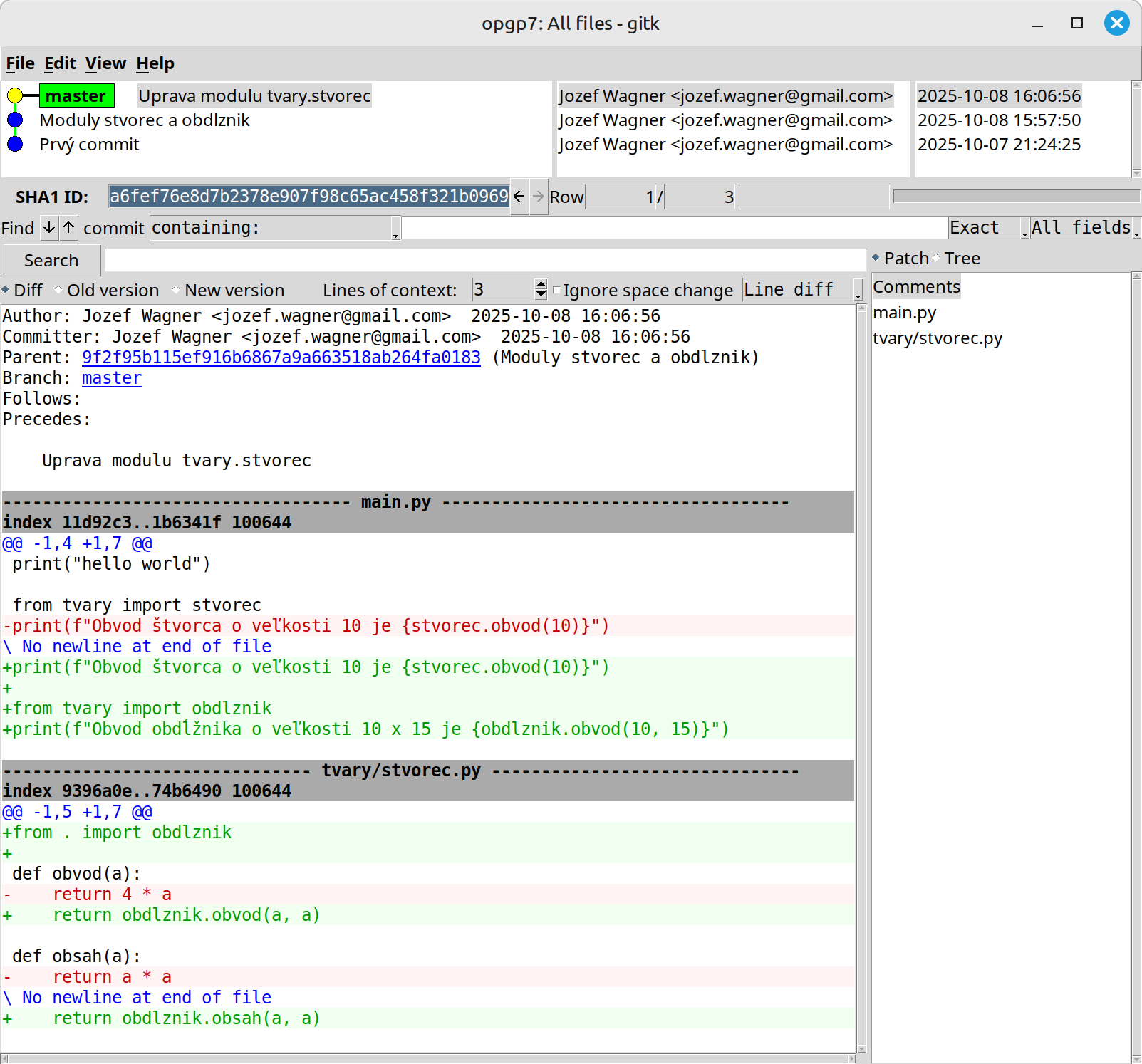
Grafické rozhranie pre zobrazenie histórie a zmien
Zmeny, ktoré nechceme sledovať
Vetvy zmien
Nástroj git nám umožňuje spravovať viacero vetiev kódu, každú so svojou vlastnou históriou a zmenami. Hlavná vetva, to ktorej sme zapisovali všetky naše doterajšie commity sa volá master.
Nové vetvy si vieme vytvárať ak chceme opraviť zložitejšiu chybu, experimentovať, alebo vykonať náročnejšie zmeny. Pre ľahšie pochopenie sa niekedy používajú diagramy, kde kruhy sú commity a šípky predstavujú postupnosť zápisu zmien. Rôzne verzie sú na rôznych riadkoch resp. majú inú farbu commitov.
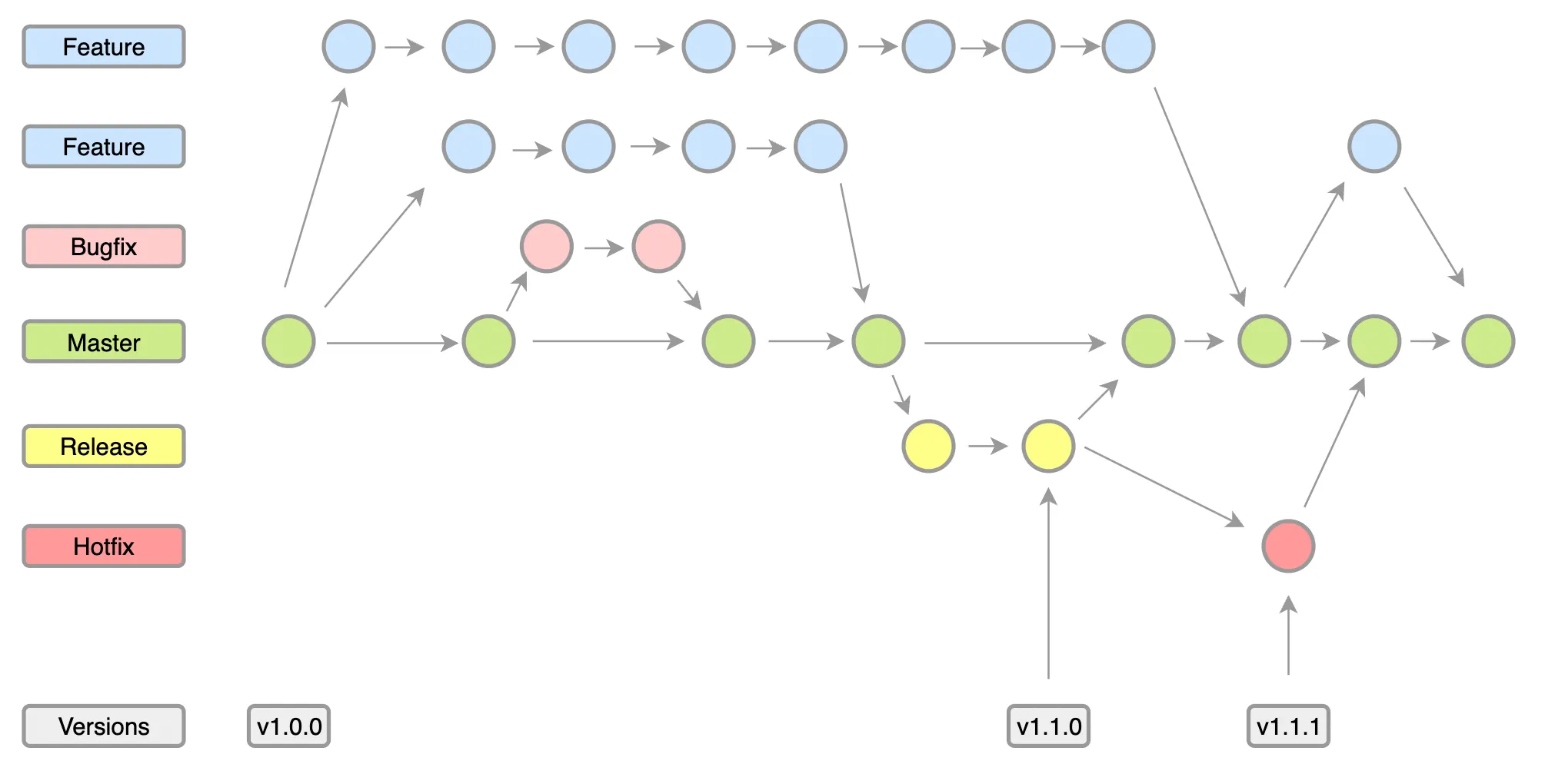
Vyskúšame si teraz vytvoriť novú vetvu, do ktorej pridáme novú funkcionalitu, ktorú ešte nechcem mať na hlavnej vetve.
Úloha 7.8
-
Vytvorme novú vetvu s názvom kruh pomocou príkazu
git checkout -b kruh -
Do balíka tvary pridajte modul
kruh -
Pridajte nasledovný kód do súboru
main.py -
Zmeny pridajte do indexu pomocou
git add . -
Vytvorte nový commit pomocou
git commit -m "Modul kruh"
Modul kruh sme si pridali vo vetve kruh, v hlavnej vetve sa tento modul nebude nachádzať. Zoznam všetkých vetiev, ktoré máme v repozitári si vypíšeme príkazom git branch -av. Ak chceme vetvu kruh zlúčiť s hlavnou vetvou, použijeme na to príkaz git merge.
Úloha 7.9
-
Prepite sa do hlavnej vetvy príkazom
git checkout master -
To, na ktorej vetve sme, zistíme príkazom
git statusalebogit branch -
Všimnite si, že súbor tvary/kruh.py zmizol, a commit v ktorom sme ho pridali nie je viditeľný ani cez
git logani cezgitk -
Zlúčte vetvu kruh do hlavnej vetvy príkazom
git merge kruh -
Modul kruh už budeme mať opäť k dispozícii
Štruktúra git repozitára
Na dnešnom cvičení sme si ukázali prácu s git indexom a vetvami. Nabudúce si ukážeme prácu s vetvami uloženými mimo náš repozitár, ktoré môžu byť na počítačoch našich kolegov alebo napríklad na GitHube.
Nasledujúci diagram ukazuje rôzne typy git úložísk a príkazy, pomocou ktorých do nich vieme pridávať nové zmeny a commity.
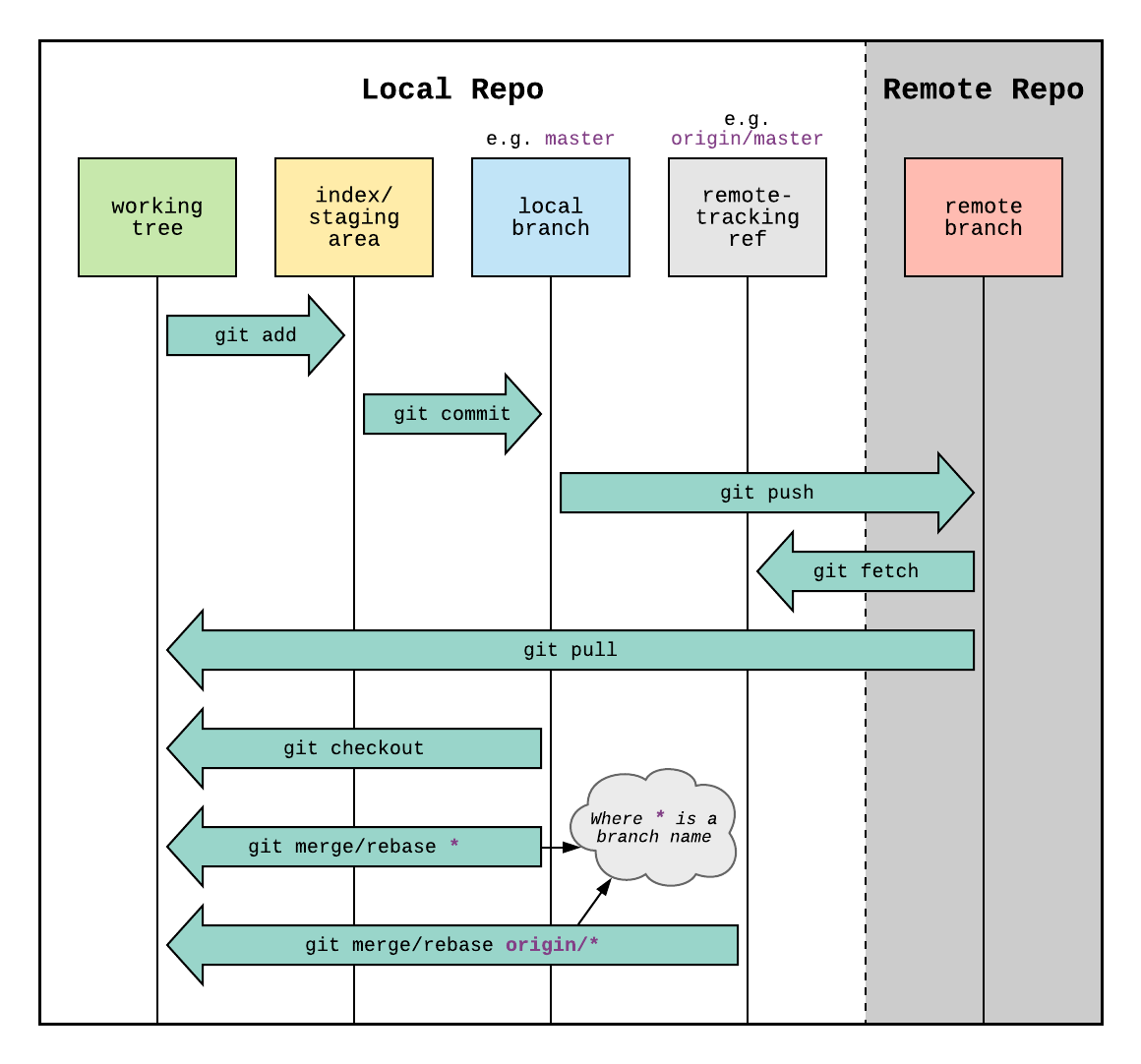
Štruktúra git repozitára a základné príkazy
Podpora git v nástroji PyCharm
Nástroj PyCharm automaticky detekuje git repozitár a umožňuje nám robiť väčšinu operácií bez použitia príkazového riadku. Hlavné menu pre správu verzií je vľavo hore. Pomocou neho sa vieme prepínať medzi vetvami.
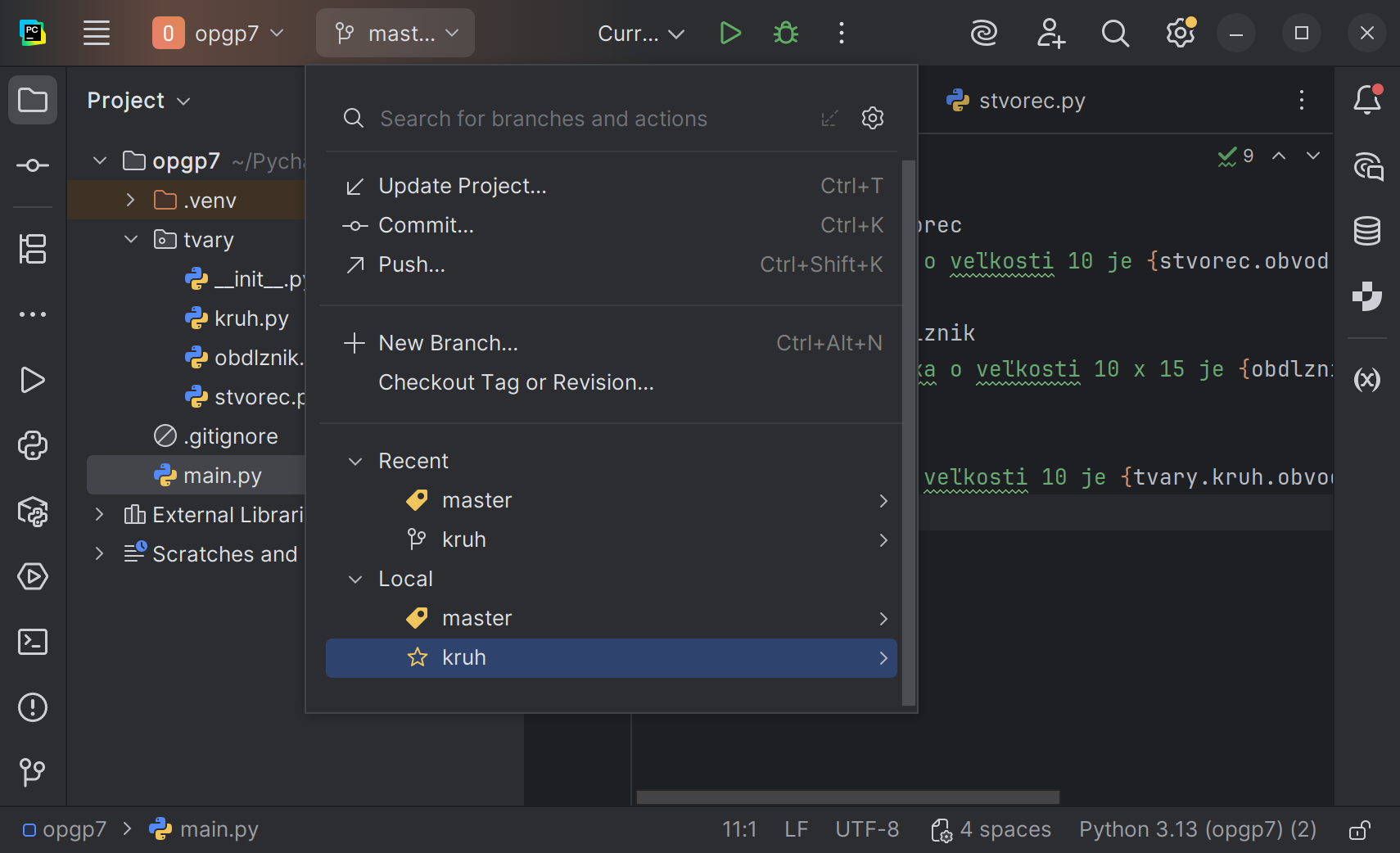
Menu správy verzií v nástroji PyCharm
Akúkoľvek zmenu, ktorú sme nezapísali do commitu PyCharm detekuje a súbor so zmenou v projektovom okne v ľavom stĺpci označí modrou farbou. Červenou farbou označí súbory, ktoré nie sú pridané do repozitára.
Nástroj PyCharm umožňuje vykonať pridanie do indexu a vytvorenie commitu pomocou panela Commit v ľavom stĺpci programu. V ňom si jednoducho vyklikáme aké zmeny majú byť súčasťou nového commitu a dole napíšeme popis nového commitu.
Históriu repozitára vieme zobraziť v nástroji PyCharm v paneli Git, ktorý je v ľavom dolnom stĺpci.
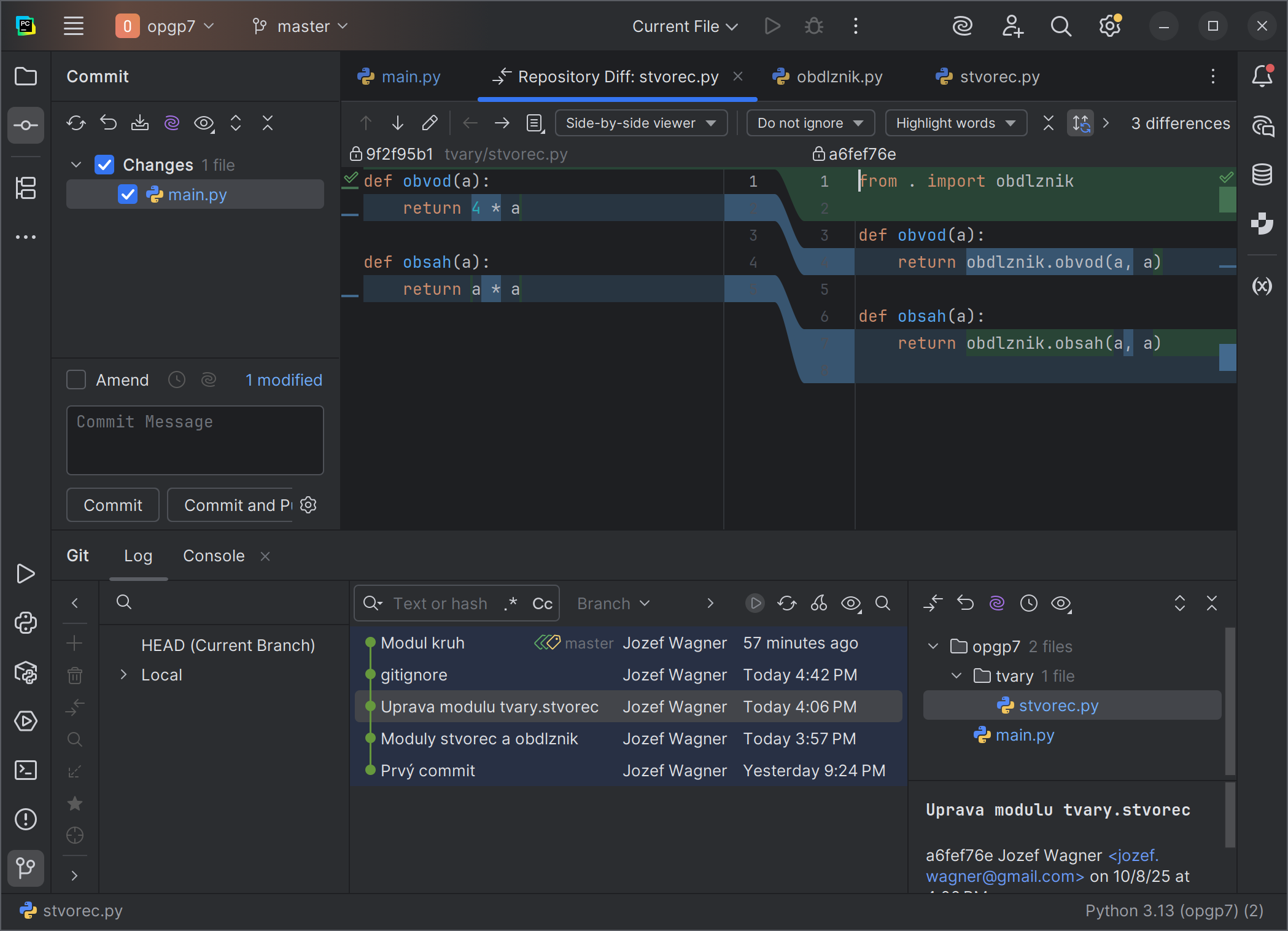
Panel Commit, panel Git a diff zmeny v hlavnom okne
Úloha 7.10
-
Do projektu pridajte modul
util.pydef faktorial(n): if n == 0: return 1 return n * faktorial(n - 1) def fib(n): if n == 0: return 0 if n == 1: return 1 return fib(n - 1) + fib(n - 2) def obrat(s): if len(s) < 2: return s return s[-1] + obrat(s[:-1]) def main(): print("V tomto module su nasledovné funkcie:") print(f"- Faktoriál (faktoriál čísla 30 je {faktorial(30)})") print(f"- Fibonacciho číslo (fibonacci na pozícii 30 je {fib(30)})") print(f"- Obrátenie reťazca ({obrat("Obrátenie reťazca")})") if __name__ == '__main__': main() -
Pomocou PyCharmu ho pridajte do indexu a vytvorte nový commit s popisom "Modul util.py"
Zhrnutie cvičenia
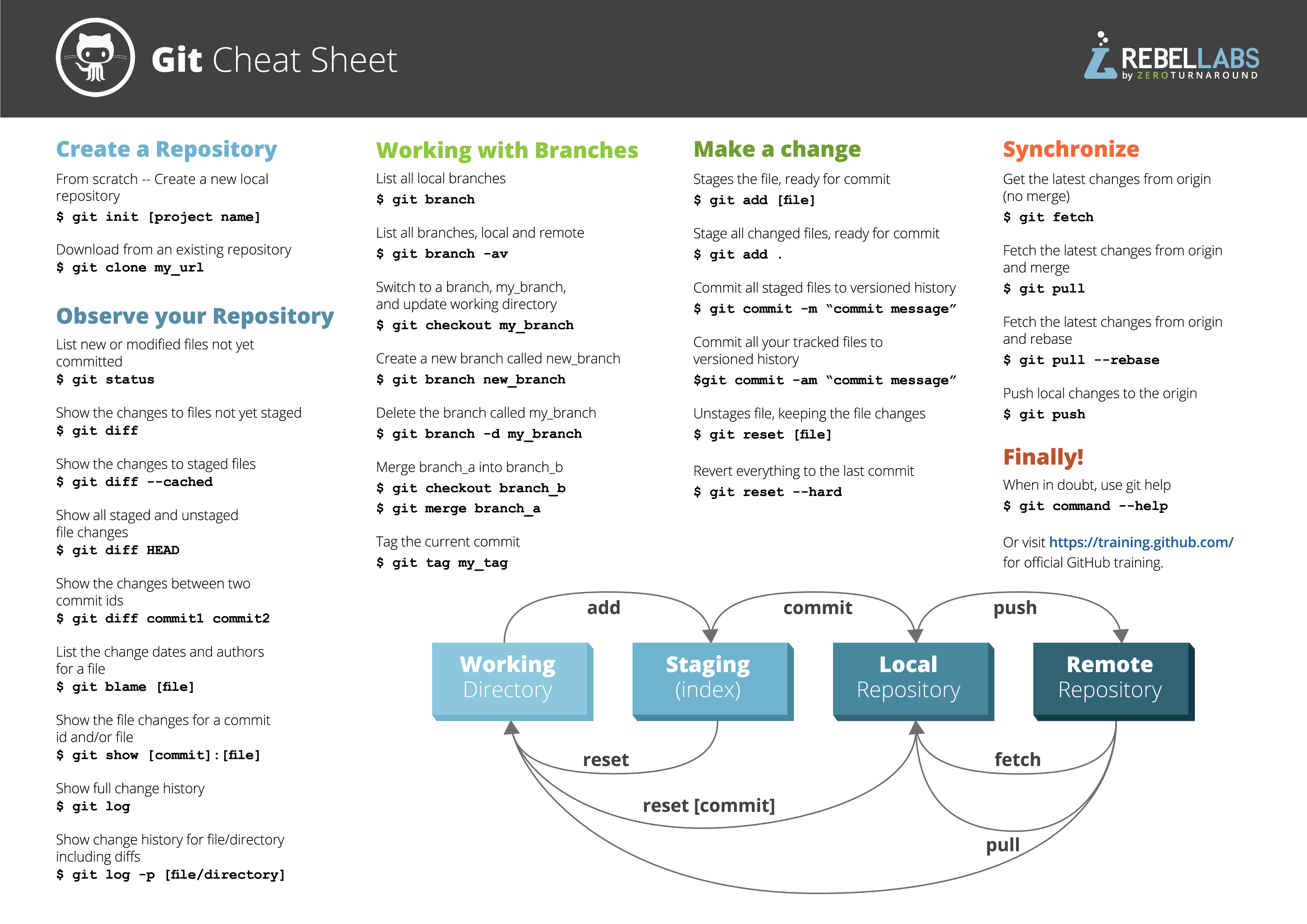
Ťahák s najpoužívanejšími git príkazmi
- Nástroj git - distribuovaný systém kontroly verzií
- Konfiguráciu nástroja git robíme pomocou príkazu
git config -
git config --global user.name Janko Mrkvicka -
git config --global user.email [email protected]
- Konfiguráciu nástroja git robíme pomocou príkazu
- Vytvorenie git repozitára
- Repozitár vytvoríme pomocou príkazu
git init - Existujúci repozitár stiahneme pomocou príkazu
git clone <repo_url> - Súbor
.gitignoreobsahuje názvy súborov a adresárov, ktoré má git nástroj ignorovať
- Repozitár vytvoríme pomocou príkazu
- Working tree a index/staging
- Working tree - Aktuálne súbory na disku s ktorými pracujeme
- Index/staging - Sada zmien, ktoré chceme zapísať do repozitára
- Do indexu pridáme zmeny pomocou príkazu
git add - Stav repozitára zistíme príkazom
git status
- Commit je zápis súboru zmien v repozitári. Obsahuje:
- Samotné zmeny v súboroch nášho projektu
- Krátka správa s popisom, čoho sa zmena týka
- Dátum, kedy zápis zmien nastal
- Autora, ktorý zápis urobil
- Unikátny identifikátor zmeny, nazývaný hash (napríklad e3a1f5b7c2d4)
- Odkaz na predchádzajúci commit, aby sme vedeli vyskladať postupnosť zmien
- Zápis zmien do repozitára
- Zápis sady zmien do repozitára urobíme príkazom
git commit -m "popis zmien" - Zoznam posledných commitov vypíšeme pomocou príkazu
git log - Prehľad zmien, ktoré neboli pridané do indexu si vieme zobraziť pomocou
git diff - GUI nástroj na prehľad zmien a histórie spustíme príkazom
gitk
- Zápis sady zmien do repozitára urobíme príkazom
- Vetvy zmien
- Novú vetvu vytvoríme pomocou príkazu
git checkout -b <branch_name> - Do inej vetvy sa prepneme príkazom
git checkout <branch_name> - Inú vetvu zlúčime do aktuálne otvorenej pomocou
git merge <branch_name> - Zoznam všetkých vetiev zobrazíme príkazom
git branch -av
- Novú vetvu vytvoríme pomocou príkazu
Poznámky do zošita
V zošite je potrebné mať napísané aspoň tieto poznámky:
GIT

Konfiguráciu robíme pomocou git config
Repozitár vytvoríme pomocou git init
Existujúci repo stiahneme pomocou git clone <repo_url>
Do súboru .gitignore napíšeme, ktoré súbory má git ignorovať

Working tree - Aktuálne súbory na disku s ktorými pracujeme
Index/staging - Sada zmien, ktoré chceme zapísať do repozitára
git add - Do indexu pridáme zmeny pomocou
git status - Stav repozitára zistíme príkazom

Commit je zápis súboru zmien v repozitári. Obsahuje:
- Samotné zmeny v súboroch
- Krátka správa, čoho sa zmena týka
- Dátum zápisu
- Autora zápisu
- Unikátny identifikátor zmeny (hash)
- Odkaz na predchádzajúci commit

git commit -m "popis zmien" - Zápis sady zmien
git log - Zoznam posledných commitov
git diff - Prehľad zmien, ktoré nie sú ešte v indexe
gitk - GUI nástroj

Vetvy zmien
git checkout -b <branch_name> - vytvorenie novej vetvy
git checkout <branch_name> - prepnutie to inej vetvy
git merge <branch_name> - zlúčenie inej vetvy do aktuálnej
git branch -av - Zoznam všetkých vetiev
Skúšanie a kontrola vedomostí
Okruhy otázok na test:
- Čo je working tree
- Čo je index / staging area
- Čo obsahuje commit
- Základné príkazy na prácu s gitom