Pokročílí 8: Vzdialené repozitáry, GitHub
Dnešné cvičenie pokračujeme s prácou s nástrojom git a ukážeme si, ako funguje komunikácia so vzdialenými repozitármi. Taktiež si ukážeme prácu s platformou GitHub, ktorá nám umožňuje okrem iného hostovať a spravovať vzdialené git repozitáre.
GitHub
GitHub je platforma pre správu git repozitára a poskytuje nástroje pre agilné programovanie. Repozitár vytvorený na minulom cvičení si nahráme na GitHub.
Úloha 8.1
-
Prihláste sa do stránky GitHub a nájdite tlačidlo na vytvorenie nového repozitára (new repository). Obvykle je to tlačidlo plus (+) vpravo hore.
-
Ako názov repozitára uveďte
opgp7. Kliknite naCreate Repository.
Repozitár je prázdny a dole nám ukazuje príkazy, ako ho prepojiť s existujúcim lokálnym repozitárom. Budeme pracovať s verziou, ktorá používa https
Vzdialené repozitáre
Git podporuje posielanie alebo prijímanie zmien z tzv. vzdialených repozítárov, anglicky remote repositories.
Pripojenie vzdieleného repozitára realizujeme pomocou príkazu git remote. Každému pripojenému vzdielenému repozitáru sa zvykne priradiť meno, štandardne sa takýto repozitár volá origin.
Úloha 8.2
Spusťte IDE PyCharm, otvorte projekt opgp7 a spustite terminál.
-
V termínáli pripojte vzdielený repozitár pomocou príkazu
git remote add origin https://github.com/VAS_GITHUB_USERNAME/opgp7.git -
Uploadnite celý váš repozitár pomocou
git push -u origin master
Refreshnite webovú stránku s vašim repozitárom a mali by ste tam vidieť vaše súbory.
Zasielanie zmien na vzdialený repozitár
Teraz si vyskúšame zasielanie zmien na vzdialený repozitár. Urobíme novú zmenu, commitneme a pošleme na GitHub. Ak máme správne nastavený vzdialený repozitár, zasielanie a prijímanie zmien robíme pomocou príkazov
git pushUploadne všetky lokálne commity na vzdialené repozitárgit pullStiahne všetky nové commity so vzdialeného repozitára a urobí merge do lokálnej vetvy
Úloha 8.3
-
V nástroji PyCharm vytvorte nový súbor
README.md. Napíšte do neho nasledovný text -
Pridajte súbor do indexu a vytvorte commit so správou "readme"
-
Odošlite nový commit do vzdialeného repozitára pomocou príkazu
git push, alebo v PyCharme pomocou voľbyPush...v ľavom hornom git menu -
Refreshnite stránku s projektom na GitHube a uvidíte nový popis projektu
GitHub Issues
Každý repozitár na GitHube má svoj vlastný zoznam issues. Ide o vec mimo nástroja git, a pracuje sa s ním výlučne cez platformu GitHub. Pomocou issues vieme evidovať a manažovať bugy, požiadavky na zmeny a iné plánované alebo rozpracované veci na našom projekte.
Úloha 8.4
V nástroji GitHub Issues vytvorte nasledovné issues pomocou tlačítka New issue:
-
Názov:
pyproject.toml, Popis:Vytvoriť súbor pyproject.toml s konfiguráciou projektu -
Názov:
Aliasy v __init__.py, Popis:Vytvoriť aliasy na tvary v súbore tvary/__init__.py -
Názov:
Trojuholník, Popis:Vytvoriť nový modul tvary.trojuholník a doplniť ho o metódy pre výpočet obvodu a obsahu
Ak si otvoríte tieto novo vytvorené issues, uvidíte ich popis a možete doplniť komentár alebo rôzne metadáta. V pravej časti môžete bližšie určiť typ issue, napr. či ide o bug alebo požiadavku na novú funkcionalitu, a môžete prideliť človeka, ktorý bude za daný issue zodpovedný.
Úloha 8.5
Nájdite a otvorte issue Aliasy v __init__.py.
-
Priraďte mu label enhancement
-
Priraďte seba ako zodpovedného človeka k tomuto issue (Assignees - Assign yourself)
-
Napíšte nový komentár s popisom:
Vytvorím aliasy obvod_kruhu, obsah_kruhu a podobne.
GitHub Projects
Okrem issues nám nástroj GitHub ponúka aj iné nástroje na podporu agilného vývoja. Vyskúšame si urobiť Kanban.
Úloha 8.6
-
Na stránke vášho repozitára kliknite na
Projectsa vytvorte nový projekt s tlačítkomNew Project -
Vyberte možnosť
Kanbana názov projektu dajte tiežKanban -
Otvorí sa vám okno s prázdnymi stĺpcami. Kliknite na tlačidlo
Add itemna dolnej časti stránky -
Kliknite na ikonku plus (+) a vyberte možnosť
Add item from repository. -
Nájdite váš repozitár a pridajte všetky 3 issues
-
Issue Trojuholnik dajte do stĺpca Backlog, issue pyproject.toml do stĺpca Ready a issue Aliasy dajte do "In progress"
Viacero vetiev na vzdialenom repozitári
Vyskúšame si urobiť issue Aliasy v __init__.py v samostatnej vetve. Normálne takéto jednoduché úlohy robíme priamo na hlavnej vetve, samostatné vetvy používame, ak sú zmeny rozsiahlejšie alebo implementácia náročnejšia.
Úloha 8.7
-
Otvorte issue
Aliasy v __init__.pya zistite číslo tohto issue, napr.#2 -
V termináli vytvorte nový branch s názvom
issue-2, kde číslo bude číslo issue, pomocou príkazugit checkout -b issue-2 -
Do súboru
tvary/__init__.pydoplňte aliasy nasledovným kódom -
Vytvorte nový commit, s popisom
[#2] Vytvorenie aliasov v __init__.py -
V termináli odošlite vetvu na GitHub. Keďže ide o novú vetvu, obyčajný
git pushnestačí, musíme to prvý krát nakonfigurovať. Správny príkaz jegit push -u origin issue-2
Keď si teraz otvoríme issue v prehiadači, uvidíme, že v popise bude odkaz na náš novo vytvorený commit. GitHub tento issue prepojil, pretože sme v popise commitu spomenuli číslo issue pomocou znaku mriežky (#2). V Githube takto pomocou mriežky vieme vytvárať odkaz na nejaký issue.
Pull requests
Na GitHube teraz máme 2 vetvy, vetvu master a vetvu issue-2. Tieto vetvy vieme lokálne zlúčiť pomocou git merge. Pri práci v tíme je v prípadoch, že pracujeme na samostatnej vetve často lepšie, ak zmeny, ktoré chceme zlúčiť si necháme schváliť niekym iným.
V GitHube na takéto schválenie máme Pull requests. Vyskúšame si teraz z vetvy issue-2 urobiť takýto pull equest
Úloha 8.8
-
Na vašom repozitári na GihHube nájdite stránku "Pull requests" a kliknite na "New pull request"
-
Máte na výber určiť vetvy base a compare. Base vetvu nechajte
mastera ako compare vetvu vyberteissue-2 -
Kliknite na "Create pull request". Do popisu requestu napíšte
Tento pull request implementuje issue #2 -
Stlačte "Create pull request". GitHub ho prepojí aj s issue #2. Samotný pull request má svoje vlastné číslo, napr. #4
-
Teraz by mala nastať chvíľa, kedy si iný člen tímu prezrie tento pull request a keď je v poriadku tak ho schváli. My si ho schválime sami. V Pull requeste stlačte tlačítko "Merge pull request" a potom na tlačítko "Confirm merge". Pull request bude mať teraz modrú značku "merged"
-
GitHub nám po schválení pull requestu zlúčil vetvu
issue-2do vetvymaster. Teraz si ju lokálne stiahneme. V termináli PyCharmu sa prepnite do vetvy master pomocougit checkout mastera stiahnite zmeny príkazomgit pull.
Zhrnutie cvičenia
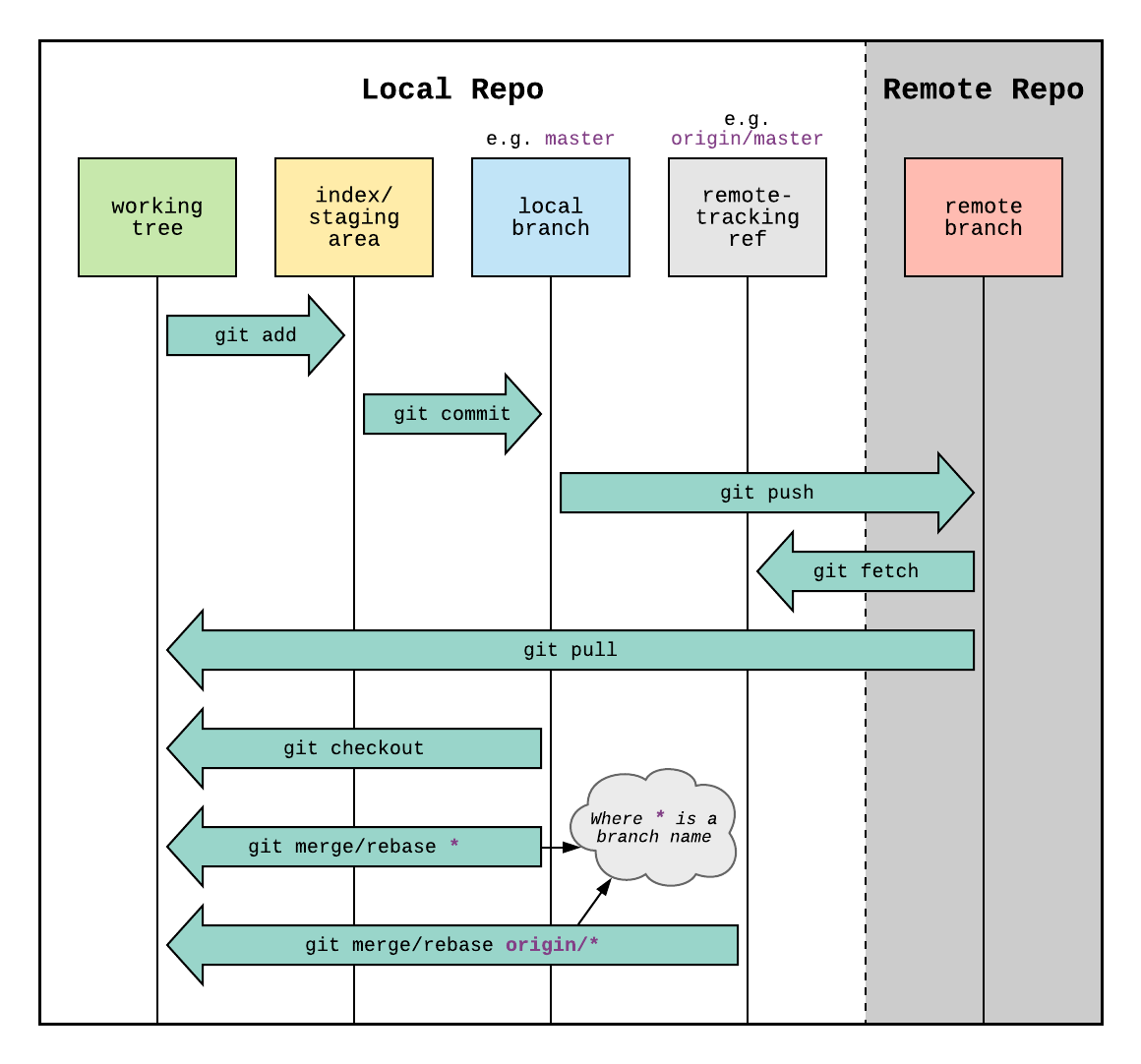
Štruktúra git repozitára a základné príkazy
- Vzdialený repozitár
- Pripojíme pomocou
git remote add <remote_nick> <remote_url>
- Pripojíme pomocou
- Odoslanie zmien
- Prvý krát pomocou
git push -u <remote_nick> <branch_name> - Následné posielania už iba pomocou
git push
- Prvý krát pomocou
- Prijímanie zmien
- Pomocou
git pull
- Pomocou
- GitHub Issues
- Slúžia na správu bugov, úloh a pod.
- Každý issue má svoje číslo, v komentároch na neho odkazujeme pomocou mriežky, napr. #2
- GitHub projects
- Umožňuje vytvoriť tabuľku s rôznymi stavmi issues, napr. štýlu Kanban
- Pull requests
- Nástroj na schvaľovanie zmien, ktoré sú v samostatných vetvách
- Pull request vytvoríme vybraním vetvy, ktorá obsahuje zmeny, ktoré chceme dať schváliť
- Človek, zodpovedný za schválenie vie pull request zlúčiť do hlavnej vetvy, alebo vrátiť na prepracovanie
Poznámky do zošita
V zošite je potrebné mať napísané aspoň tieto poznámky:
VZDIALENÝ REPOZITÁR

Pripojíme pomocou git remote add <remote_nick> <remote_url>

Odoslanie zmien
Prvý krát pomocou git push -u <remote_nick> <branch_name>
Následné posielania pomocou git push

Prijímanie zmien - git pull

GitHub Issues - správa bugov, úloh a pod.
Každý issue má svoje číslo, odkazujeme na neho pomocou mriežky, napr. #2

GitHub projects - tabuľky s rôznymi stavmi issues, napr. štýlu Kanban

Pull requests - schvaľovanie zmien, ktoré sú v samostatných vetvách
Po kontrole vieme pull request zlúčiť do hlavnej vetvy, alebo vrátiť na prepracovanie
Skúšanie a kontrola vedomostí
Okruhy otázok na test:
- Ako sa pripojí vzdialený repozitár
- Posielanie commitov do vzdialeného repozitára
- Prijímanie zmien so vzdialeného repozitára
- Na čo slúži GitHub issues
- Na čo slúži GitHub projects
- Na čo slúži GitHub pull requests