Teória 23: JavaFX - Štýlovanie
Pri tvorbe webových aplikácií je zaužívanou praxou oddeliť obsah od vzhľadu. Pri webových stránkach sa obsah píše do HTML súborov a vzhľad sa definuje pomocou tzv. CSS štýlov.
CSS (Cascading Style Sheets – kaskádové štýly) slúžia na vizuálne formátovanie a dizajn rôzneho typu obsahu, napr. webových stránok. Oddeľujú obsah (HTML) od vzhľadu, čo umožňuje meniť farby, písma, rozloženie prvkov (layout) a zabezpečiť responzivitu pre rôzne zariadenia.
Asi najznámejšou stránkou, ktorá názorne demonštruje vlastnosti a výhody oddelenia obsahu od vzhľadu a možnosti jazyka CSS je stránka CSS Zen Garden
CSS v JavaFX
JavaFX prevzal od webových technológií tento model rozdelenia obsahu od vzhľadu. Umožňuje používať CSS kaskádové štýly pre scény a komponenty v JavaFX aplikáciách.
CSS v JavaFX je mierne odlišný od webových CSS. Medzi najzreteľnejšie rozdiely patria:
- CSS atribúty majú prefix
-fx, napr.-fx-background-colornamiestobackground-color. - JavaFX nepodporuje layout funkcionality CSS jazyka (flexbox, grid, ...). Rozloženie prvkov sa v JavaFX robí pomocou layout prvkov (
GridPane,VBox,BorderPane, ...). - JavaFX nepodporuje CSS Media Queries
#buttonOK {
    -fx-background-color: linear-gradient(to bottom, #2c3e50, #1a2533);
}

.text-field {
    -fx-text-fill: #ecf0f1;
    -fx-prompt-text-fill: #95a5a6;
    -fx-border-radius: 8;
    -fx-background-radius: 8;
    -fx-padding: 10;
}

.text-field:focused {
    -fx-border-color: #3498db;
    -fx-border-width: 2;
}

.btn-pill:hover {
    -fx-background-color: #c0392b;
    -fx-effect: dropshadow(gaussian, rgba(0,0,0,0.4), 12, 0, 0, 4);
}
CSS štýly sa v JavaFX dajú priradiť rôznymi spôsobmi. Tie najhlavnejšie z nich si uvedieme v nasledujúcich kapitolách.
Inline štýl
JavaFX nám umožňuje priradiť štýly priamo konkrétnemu ovládaciemu prvku alebo kontajneru. Slúži nám na to metóda .setStyle(), do ktorej dáme reťazec so štýlmi, ktoré chceme na daný prvok aplikovať.
Tento spôsob je vhodný pre jednorazové použitie a pre testovanie a prototypovanie. Nie je však odporúčaný, nakoľko vytvára neprehľadný kód a neumožňuje znovupoužiteľnosť. Taktiež je ťažké udržiavať takéto štýly dlhodobo, najmä ak robíme väčšie zmeny vo vzhľade aplikácie.
Inline štýl v FXML
Ak používame FXML, inline štýly sa vkladajú priamo do .fxml súboru do atribútov style, podobne ako sa to robí pri webových stránkach.
Inline štýly sa dajú pre daný ovládací prvok alebo kontajner zadefinovať priamo v Scene Builderi, a to v časti Properties - Style. Tak sme to robili aj na cvičení, kedy sme nastavovali farbu pozadia pre VBox komponenty.
Externý CSS súbor
Odporúčaným spôsobom je písať štýly do samostatného súboru a ten pripojiť do scény vo vašej aplikácii. Ak máme napr. súbor so štýlmi myStyles.css v tom istom adresári ako zdrojový .java súbor aplikácie, môžeme štýly pripojiť nasledovne:
String cssPath = getClass().getResource("myStyles.css").toExternalForm();
scene.getStylesheets().add(cssPath);
Pripojiť je možné viacero .css súborov. Štýly sa zvyknú pripájať na scénu aplikácie, avšak JavaFX umožňuje pripojiť CSS štýl k akémukoľvek komponentu alebo kontajneru.
Externý CSS súbor v FXML
Ak používame FXML, externý .css súbor pripojíme na koreňový (root) kontajner pomocou atribútu stylesheets, napr.
Ak používame Scene Builder, externý stylesheet súbor pripojíme v časti Properties - Stylesheets. Nezabudnite, že štýl sa zvykne pripájať na koreňový prvok.
CSS selektory
Pri CSS štýloch je potrebné nájsť prvky, ktorým chceme nastaviť požadovaný štýl. Robí sa to pomocou tzv. CSS selektorov. V JavaFX na výber prvkov zvykneme používať dve metódy:
- Pomocou jedinečného identifikátora -
id - Pomocou triedy -
class- ktorú vieme priradiť viacerým prvkom
Použitie jedinečného identifikátora
V JavaFX vieme priradiť akémukoľvek prvku jedinečný identifikátor id. Robí sa to pomocou metódy setId().
V FXML a v Scene builder sa ID nastavuje pomocou atribútu fx:id alebo id (atribút id má prednosť. Ak nie je definovaný, použije sa fx:id).
Na takto označený komponent potom môžeme v .css súbore použiť tzv. ID selektor, začínajúci znakom # (mriežka)
Jedinečný identifikátor sa používa, ak potrebujeme nastaviť štýl pre jeden konkrétny prvok. Tento identifikátor môže mať iba jeden prvok v scéne, nesmie sa opakovať.
Použitie CSS tried
Druhou a aj viac používanou možnosťou je priradiť prvkom tzv. triedu, ktorú potom môžeme v CSS selektoroch použiť. Na rozdiel od identifikátora sa trieda môže použiť pre viacero prvkov. Druhým rozdielom je to, že jeden prvok môže mať viacero tried, čo z tried robí silný a flexibilný nástroj. Nastavenie triedy pre prvok sa robí pomocou metódy getStyleClass().
V FXML a v Scene Builderi sa trieda nastavuje pomocou atribútu styleClass. Jednotlivé triedy sa v tomto atribúte oddeľujú medzerou.
Ak použijeme túto triedu v CSS štýle, ten sa následne aplikuje na všetky komponenty, ktoré majú túto triedu.
Preddefinované triedy
JavaFX automaticky priradí svojim komponentom triedu podľa typu daného komponentu. Tlačidlá budú mať triedu button, Label prvky triedu label, TextField prvky triedu text-field atď. Vo veľkom množstve prípadov teda nemusíme definovať žiadne vlastné triedy a vieme komponenty v našej aplikácii štýlovať.
Pseudo triedy
Okrem tried máme v CSS aj tzv pseudo triedy, ktoré nám umožňujú štýlovať prvky, ktoré sú v určitom stave, napr. pri kliknití, pri prechode myšou, atď. Zozname základných pseudo tried v JavaFX:
pressed- použije se pri stlačení prvku (kliknutie myšou)hover- použije sa, ak nad prvkom je kurzor myšifocused- ak je prvok 'fokusovaný'disabled- neaktívne prvky
Príklad
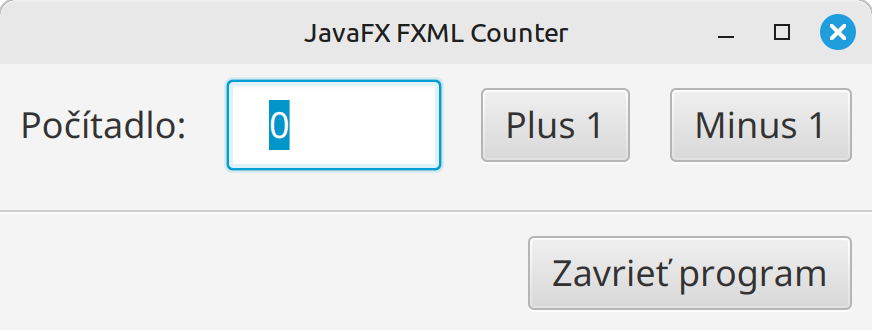
Použitie štýlov si ukážeme na príklade s počítadlom. Niektorým prvkom sme pridali triedy a niektorým id. Výsledný scene graph máte znázornený na diagrame.
flowchart TD
VBox --> HBox1[HBox#row1]
VBox --> Separator
VBox --> HBox2[HBox]
HBox1
HBox1 --> Label
HBox1 --> TextField
HBox1 --> Button1[Button#plus1.ovladanie]
HBox1 --> Button3[Button.ovladanie]
HBox2 --> Button2[Button]
classDef foo stroke:#a00
classDef bar stroke:#0a0Takejto scéne teraz vieme priradiť rôzne CSS súbory a vieme meniť vzhľad našej aplikácie
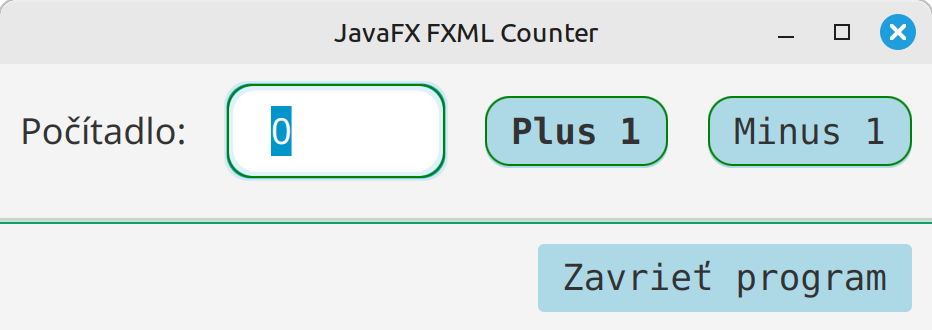
.button {
-fx-background-color: lightblue;
-fx-font-family: Monospaced;
}
.button:pressed {
-fx-background-color: green;
}
.button:hover {
-fx-effect: dropshadow(gaussian, rgba(0,0,0,0.4), 12, 0, 0, 4);
}
#plus1 {
    -fx-font-weight: bold;
}
#row1 .button {
-fx-border-color: green;
}
.ovladanie {
    -fx-border-radius: 12px;
    -fx-background-radius: 12px;
}
.text-field {
    -fx-border-color: green;
    -fx-border-radius: 12px;
    -fx-background-radius: 12px;
}
.separator {
-fx-background-color: #179c6c;
-fx-pref-height: 2;
-fx-border-color: null ;
}
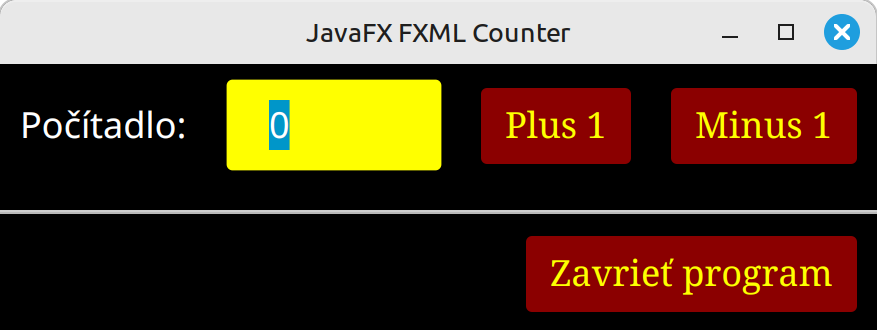
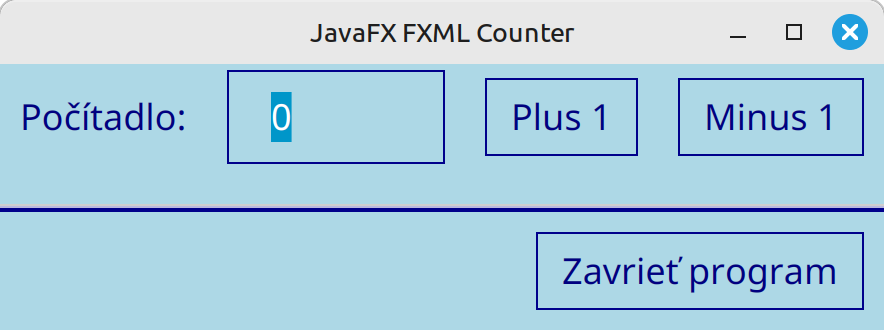
VBox {
    -fx-background-color: lightblue;
    -fx-font-family: Noto Sans;
}

.label {
    -fx-text-fill: navy;
}

.button {
    -fx-text-fill: navy;
    -fx-background-color: lightblue;
    -fx-border-color: darkblue;
}

.text-field {
    -fx-text-fill: navy;
    -fx-background-color: lightblue;
    -fx-border-color: darkblue;
}

.separator {
    -fx-border-width: 0 0 1 0; /* its make really one-pixel-border */
    -fx-border-color: darkblue;
    -fx-background-color: darkblue;
    -fx-pref-height: 0;
}
Zhrnutie teórie
- CSS - kaskádové štýly
- CSS (Cascading Style Sheets) slúžia na vizuálne formátovanie a dizajn rôzneho typu obsahu, napr. webových stránok.
- Oddeľujú obsah (HTML) od vzhľadu, čo umožňuje meniť farby, písma, rozloženie prvkov (layout) a zabezpečiť responzivitu pre rôzne zariadenia.
- JavaFX CSS atribúty majú prefix
-fx, napr.-fx-background-colornamiestobackground-color - JavaFX nepodporuje layout funkcionality CSS jazyka (flexbox, grid, ...). Rozloženie prvkov sa v JavaFX robí pomocou layout prvkov (GridPane, VBox, BorderPane, ...).
- JavaFX nepodporuje CSS Media Queries
- Inline štýl
- Pomocou metódy
.setStyle()priradíme štýly priamo konkrétnemu ovládaciemu prvku alebo kontajneru - Tento spôsob je vhodný pre jednorazové použitie a pre testovanie a prototypovanie.
- Nie je však odporúčaný, nakoľko vytvára neprehľadný kód a neumožňuje znovupoužiteľnosť.
- Ak používame FXML, inline štýly sa vkladajú priamo do .fxml súboru do atribútov style, podobne ako sa to robí pri webových stránkach.
- Inline štýly sa dajú pre daný ovládací prvok alebo kontajner zadefinovať priamo v Scene Builderi, a to v časti Properties - Style.
- Pomocou metódy
- Externý CSS súbor
- Ak máme napr. súbor so štýlmi myStyles.css v tom istom adresári ako zdrojový .java súbor aplikácie, môžeme štýly pripojiť pomocou
scene.getStylesheets() - Pripojiť je možné viacero .css súborov. Štýly sa zvyknú pripájať na scénu aplikácie, avšak JavaFX umožňuje pripojiť CSS štýl k akémukoľvek komponentu alebo kontajneru.
- Ak používame FXML, externý .css súbor pripojíme na koreňový (root) kontajner pomocou atribútu stylesheets
- Ak používame Scene Builder, externý stylesheet súbor pripojíme v časti Properties - Stylesheets.
- Ak máme napr. súbor so štýlmi myStyles.css v tom istom adresári ako zdrojový .java súbor aplikácie, môžeme štýly pripojiť pomocou
- Použitie jedinečného identifikátora
- V JavaFX vieme priradiť akémukoľvek prvku jedinečný identifikátor id. Robí sa to pomocou metódy
setId(). - V FXML sa ID nastavuje pomocou atribútu
fx:idaleboid(atribútidmá prednosť. Ak nie je definovaný, použije safx:id). - Na takto označený komponent potom môžeme v .css súbore použiť tzv. ID selektor, začínajúci znakom
#(mriežka) - Jedinečný identifikátor sa používa, ak potrebujeme nastaviť štýl pre jeden konkrétny prvok. Tento identifikátor môže mať iba jeden prvok v scéne, nesmie sa opakovať.
- V JavaFX vieme priradiť akémukoľvek prvku jedinečný identifikátor id. Robí sa to pomocou metódy
- Použitie CSS tried
- Nastavenie triedy pre prvok sa robí pomocou metódy
getStyleClass() - V FXML sa trieda nastavuje pomocou atribútu
styleClass. Jednotlivé triedy sa v tomto atribúte oddeľujú medzerou - Ak použijeme túto triedu v CSS štýle, ten sa následne aplikuje na všetky komponenty, ktoré majú túto triedu.
- Na rozdiel od identifikátora sa trieda môže použiť pre viacero prvkov
- JavaFX automaticky priradí svojim komponentom triedu podľa typu daného komponentu. Tlačidlá budú mať triedu button, Label prvky triedu label, TextField prvky triedu text-field atď.
- Nastavenie triedy pre prvok sa robí pomocou metódy
- Pseudo triedy
- Pseudo triedy nám umožňujú štýlovať prvky, ktoré sú v určitom stave, napr. pri kliknití, pri prechode myšou, atď
- pressed - použije se pri stlačení prvku (kliknutie myšou)
- hover - použije sa, ak nad prvkom je kurzor myši
- focused - ak je prvok 'fokusovaný'
- disabled - neaktívne prvky
Poznámky do zošita
V zošite je potrebné mať napísané aspoň tieto poznámky:
CSS - kaskádové štýly

Vizuálne formátovanie a dizajn. Oddeľujú obsah (HTML) od vzhľadu
JavaFX CSS atribúty majú prefix -fx, napr. -fx-background-color namiesto background-color
JavaFX nepodporuje layout CSS jazyka (flexbox, grid, ...)
Rozloženie sa v JavaFX robí cez kontajnery (GridPane, VBox, BorderPane, ...)

Inline štýl - pre jednorazové použitie a pre testovanie
Inline štýl vytvára neprehľadný kód a neumožňuje znovupoužiteľnosť.

- Pomocou metódy .setStyle()
- V .fxml súbore sa používa atribút style
- V Scene Builderi v časti Properties - Style

Externý CSS súbor
- pomocou scene.getStylesheets()
- V .fxml súbore pomocou atribútu stylesheets
- V Scene Builder v časti Properties - Stylesheets

Jedinečný identifikátor komponentu, #id v CSS
- Pomocou metódy setId()
- V .fxml a v Scene Builderi pomocou atribútu fx:id alebo id
- Tento identifikátor môže mať iba jeden prvok v scéne, nesmie sa opakovať

Použitie CSS tried, .class v CSS
- Pomocou metódy getStyleClass()
- V .fxml pomocou atribútu styleClass (style class v Scene Builderi)
- Trieda sa môže použiť pre viacero prvkov
- JavaFX má preddefinované triedy podľa typu daného komponentu. (button, label, text-field, ...)

Pseudo triedy
- Prvky ktoré sú v určitom stave, napr. pri kliknití, pri prechode myšou, atď
- pressed - použije se pri stlačení prvku (kliknutie myšou)
- hover - použije sa, ak nad prvkom je kurzor myši
- focused - ak je prvok 'fokusovaný'
- disabled - neaktívne prvky
Skúšanie a kontrola vedomostí
Na ďalšej hodine budeme kontrolovať nasledovné veci:
- Zapísané poznámky z hodiny vo vašom zošite
Okruhy otázok na test:
- V čom sa CSS štýly v JavaFX líšia od tých webových?
- Ako použijem v JavaFX inline štýl?
- Ako použijem v JavaFX externý štýl?
- Ako nastaviť a použiť identifikátor?
- Ako nastaviť a použiť triedu?
- Có sú pseudo triedy, ako sa používajú?